[작성자:] 잇플

  • 사이트로 후원 받는 방법(리틀리)

    사이트를 만들어서 후원 받는 방법을 알아보겠습니다. 리틀리(litt.ly)라는 사이트에 회원가입을 하면 후원을 받을 수 있는 사이트를 10분 안에 만들 수 있습니다.

    구글에서 리틀리라고 검색합니다.
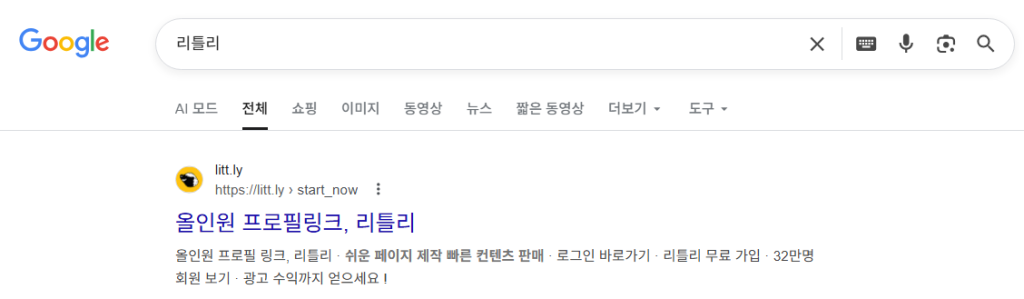
    리틀리 사이트 바로가기

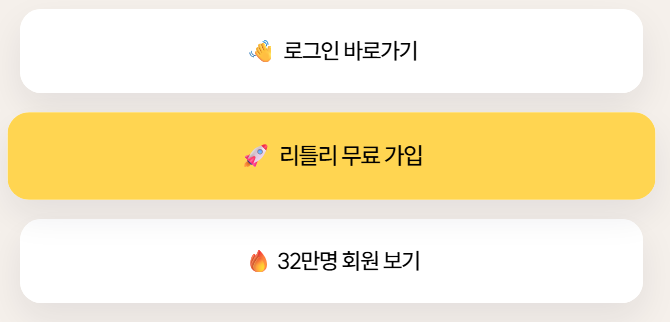
    ‘리틀리 무료 가입’을 클릭합니다.

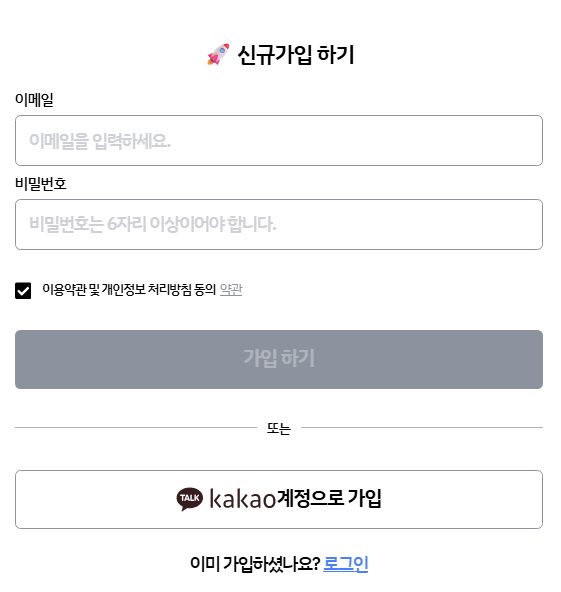
    이메일이나 카카오 계정으로 가입합니다.
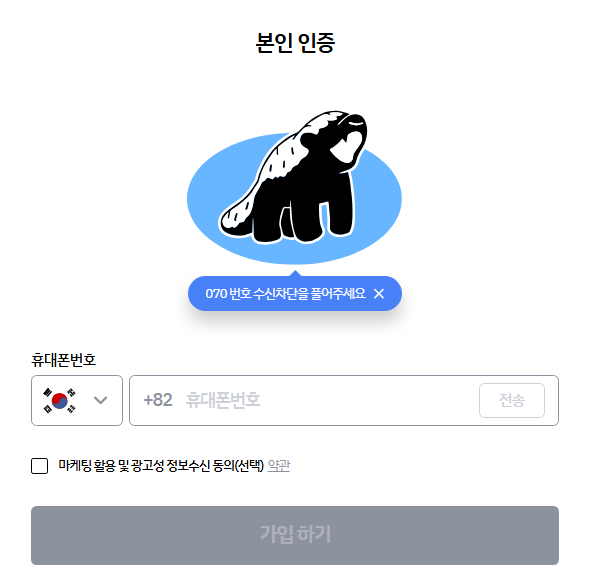
    전화번호로 본인인증을 합니다.
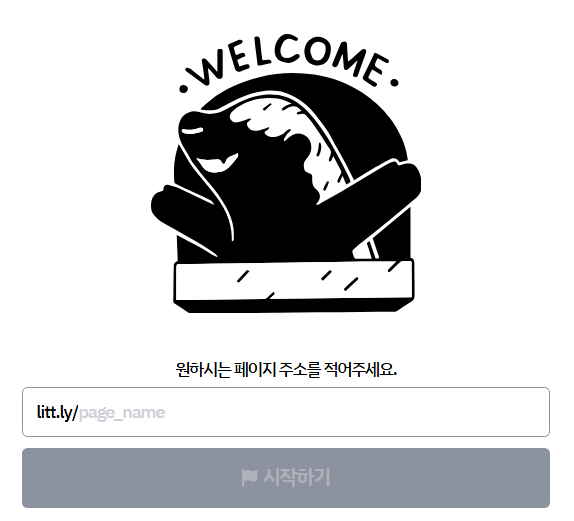
    원하는 페이지 주소를 적습니다.

    4~50자 이내 숫자, 영문자, “_”, “.” 사용 가능합니다. 띄어쓰기 없이 입력합니다. 다 입력했다면 ‘시작하기’를 클릭합니다.
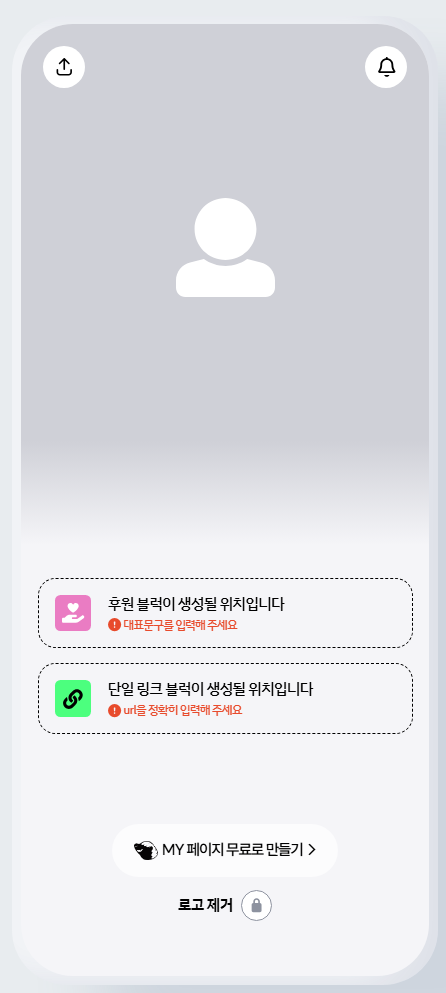
    그러면 다음과 같이 계정이 만들어집니다. 이 페이지에서 링크도 추가하고 꾸미기를 합니다.
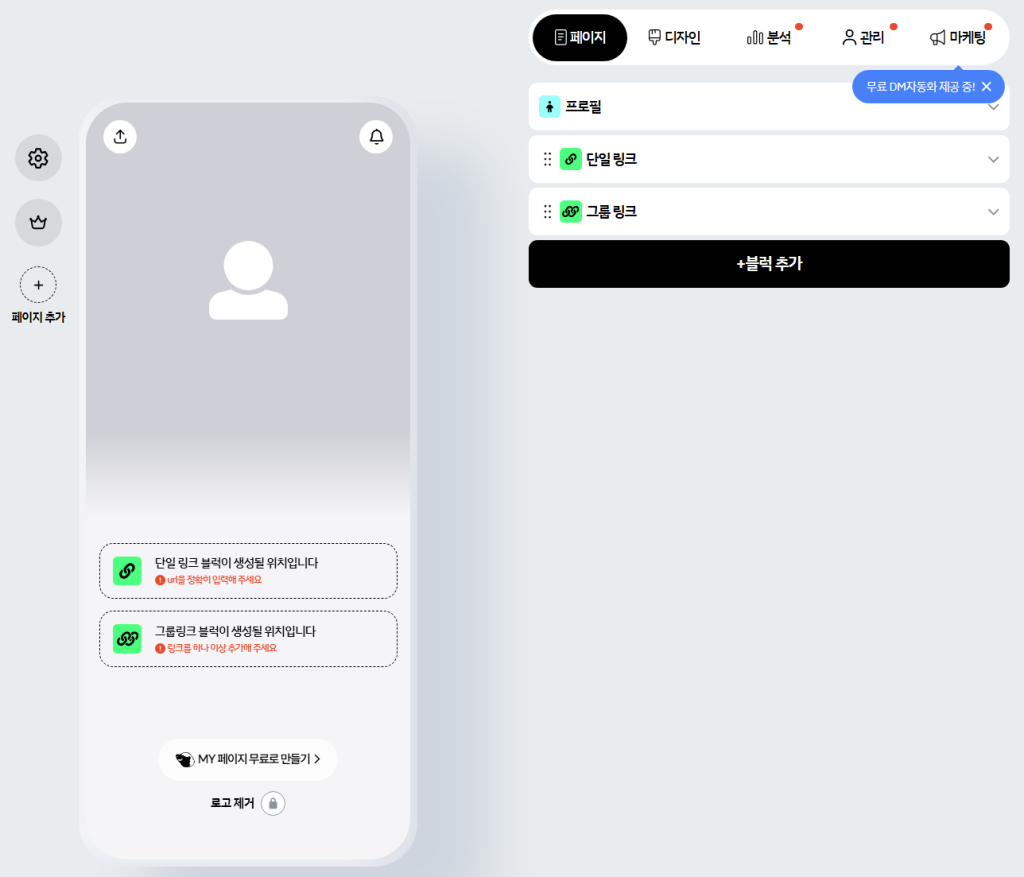
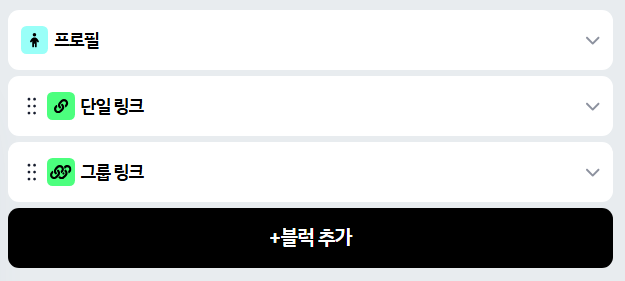
    ‘블록 추가’를 클릭합니다.
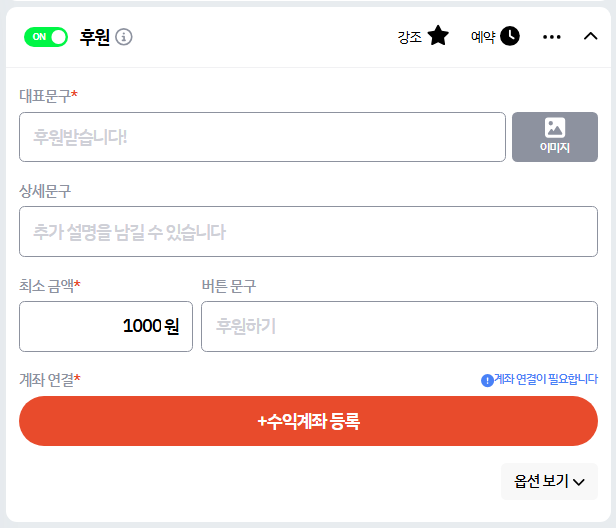
    수익화 메뉴에서 ‘후원’을 선택합니다.

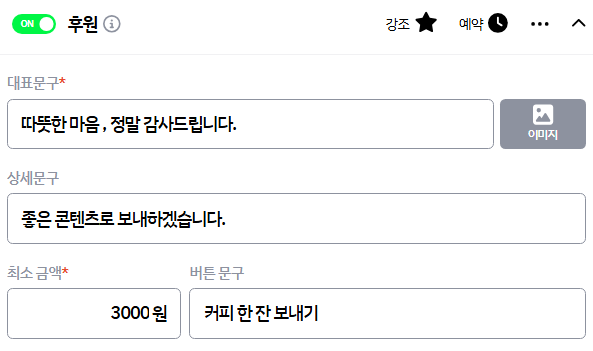
    대표문구, 상세문구, 최소 금액, 버튼 문구를 입력합니다. 그리고 계좌를 연결해야 합니다. ‘수익계좌 등록’을 클릭합니다.
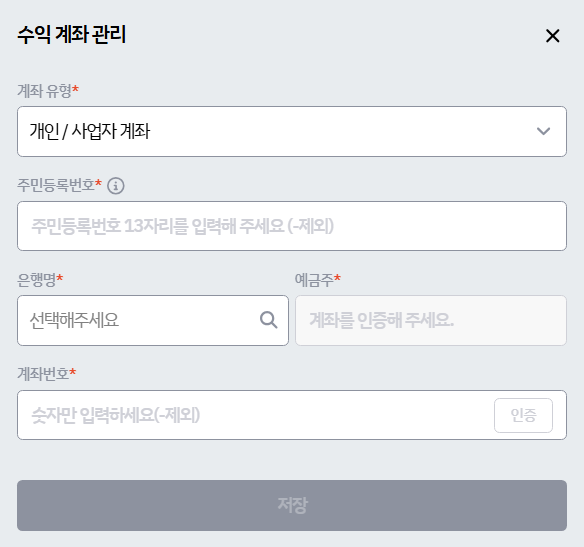
    계좌 유형, 주민등록번호, 은행명, 예금주, 계좌번호를 입력합니다. 예금주는 계좌번호를 인증하면 자동으로 입력됩니다. 계좌번호를 입력하고 ‘인증’을 클릭합니다.
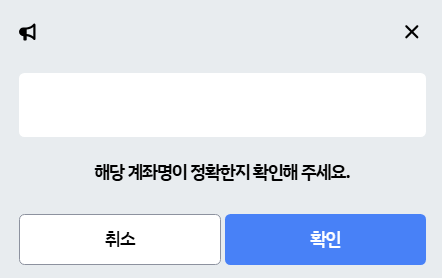
    계좌명이 맞다면 ‘확인’을 클릭합니다. 그러면 인증이 완료됩니다. 그리고 ‘저장’을 클릭합니다.
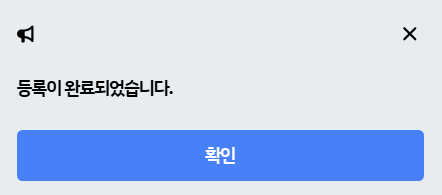
    그러면 등록이 완료됩니다.
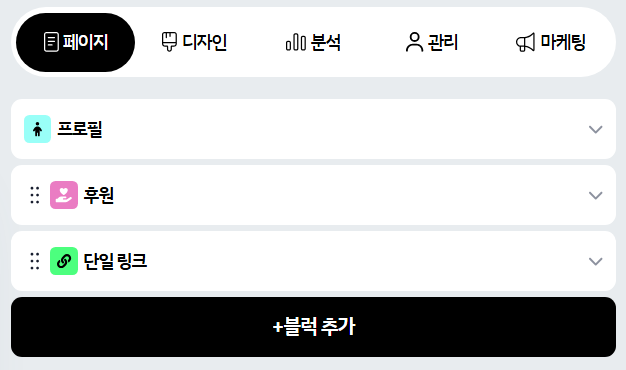
    드래그 해서 위치를 바꿀 수 있습니다.

    드래그해서 후원 링크가 가장 위에 오도록 했습니다.
    ‘계좌 연결’ 아래에서 ‘옵션 보기’를 클릭합니다.
    옵션-보기

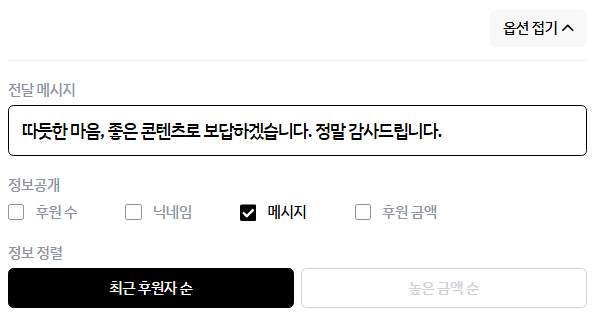
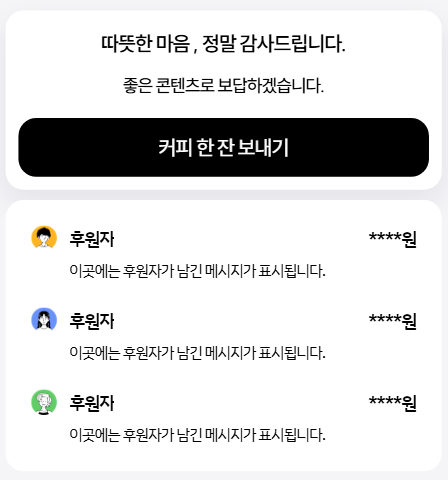
    전달 메시지와 여러 정보 공개를 설정할 수 있습니다.

    화면에서 다음과 같이 보입니다.
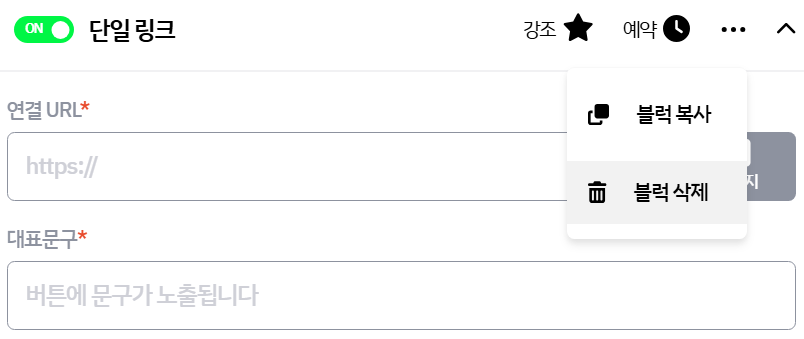
    필요 없는 블록이 있다면 더보기 아이콘(점 3개)를 클릭하고 ‘블록 삭제’를 클릭합니다.
    아래와 같이 리틀리 페이지를 만들었습니다.

    만든 리틀리 페이지 바로가기

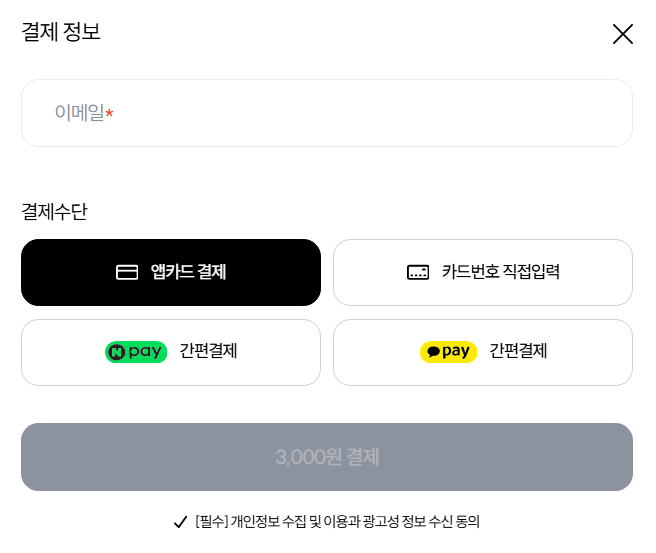
    ‘후원하기’를 클릭하면 앱카드, 실물카드, 네이버페이, 카카오페이로 후원을 할 수 있게 됩니다.
    리틀리 사이트에서 아주 간단하게 후원받는 사이트를 만드는 방법을 알아봤습니다. 여러분에게 작은 도움이 되었으면 좋겠습니다.
  • 커서(cursor) 1분만에 구독 취소하기

    바이브코딩할 때 많이 사용하는 커서(cursor)를 간단하게 구독 취소하는 방법을 알아보겠습니다.

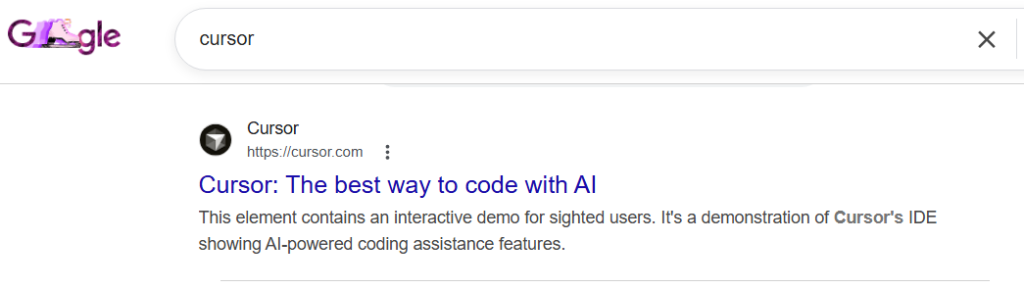
    커서(cursor) 사이트에 들어갑니다.

    커서-사이트-검색

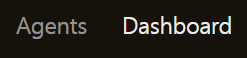
    사이트에서 로그인하고 오른쪽 위 메뉴에서 ‘dashboard’를 선택합니다.

    커서-대시보드

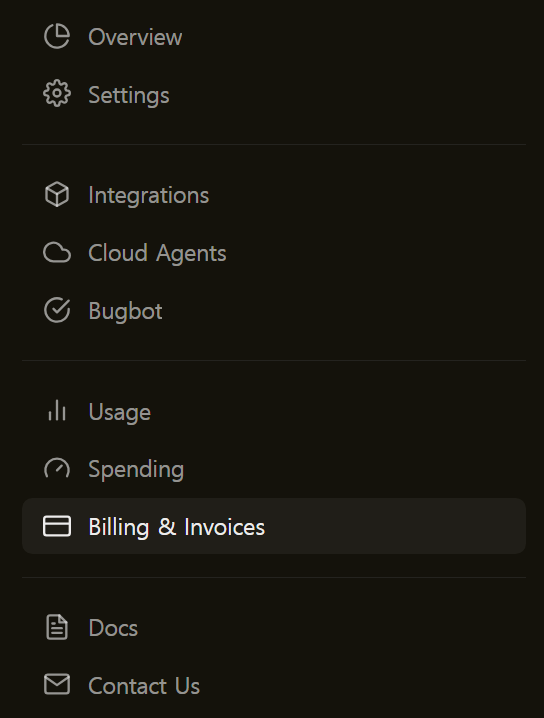
    왼쪽 메뉴에서 ‘Billing & Invoices’를 선택합니다.

    ‘Manage in Stripe’를 선택합니다.

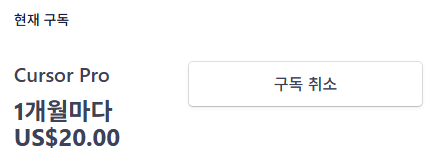
    ‘구독 취소’를 클릭합니다.

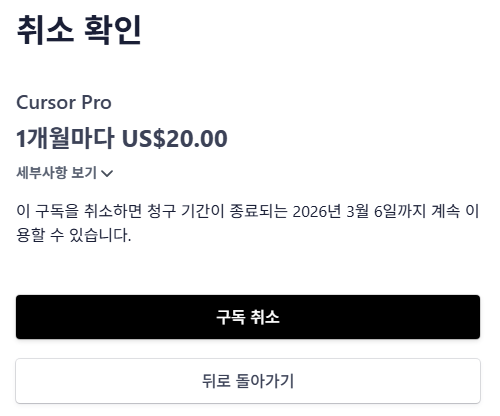
    다시 ‘구독 취소’를 클릭합니다.

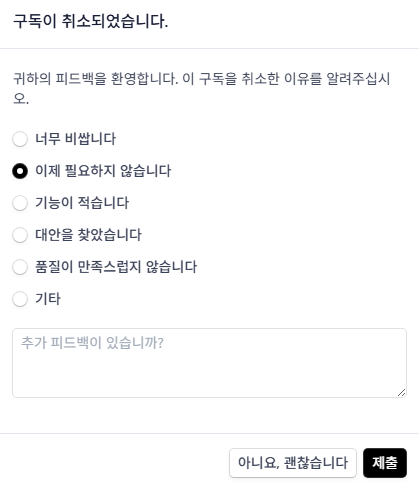
    구독을 취소한 이유를 선택해서 제출합니다. 이때 제출하기 싫다면 ‘괜찮습니다’를 클릭합니다.

    커서에서 구독 취소하는 방법을 알아봤습니다. 구독 취소 메뉴를 찾기 어려운 경우가 있는데 이 포스팅이 여러분에게 작은 도움이 되었으면 좋겠습니다.

  • 유튜브 구독한 멤버십 확인 및 가입 취소(해지) 방법

    유튜브 구독한 멤버십(멤버쉽)을 확인하고 가입을 해지 하는 방법을 알아보겠습니다. 유튜브에서 1분만에 간단하게 확인할 수 있습니다.

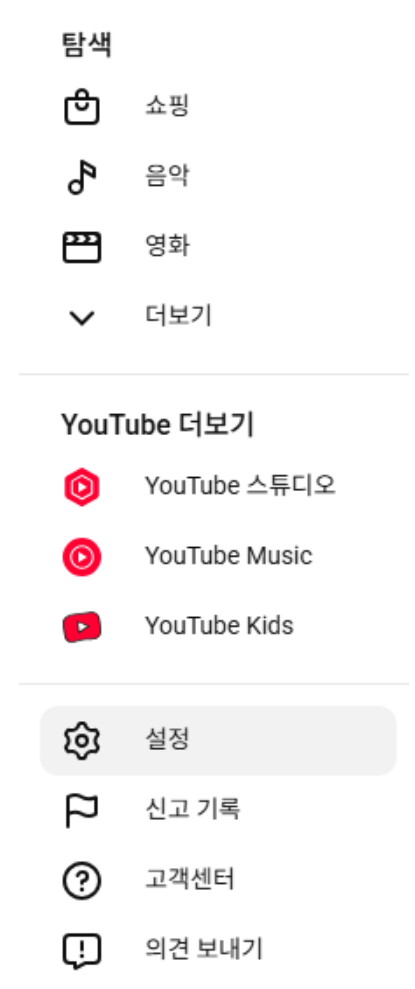
    유튜브에 들어가서 왼쪽 메뉴에서 ‘설정’을 선택합니다.

    유튜브-설정

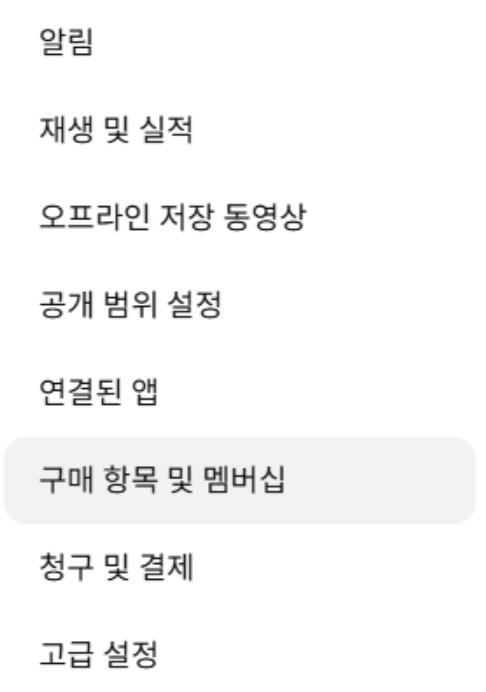
    그리고 왼쪽 메뉴에서 ‘구매 항목 및 멤버십’을 선택합니다.

    구매항목-멤버십

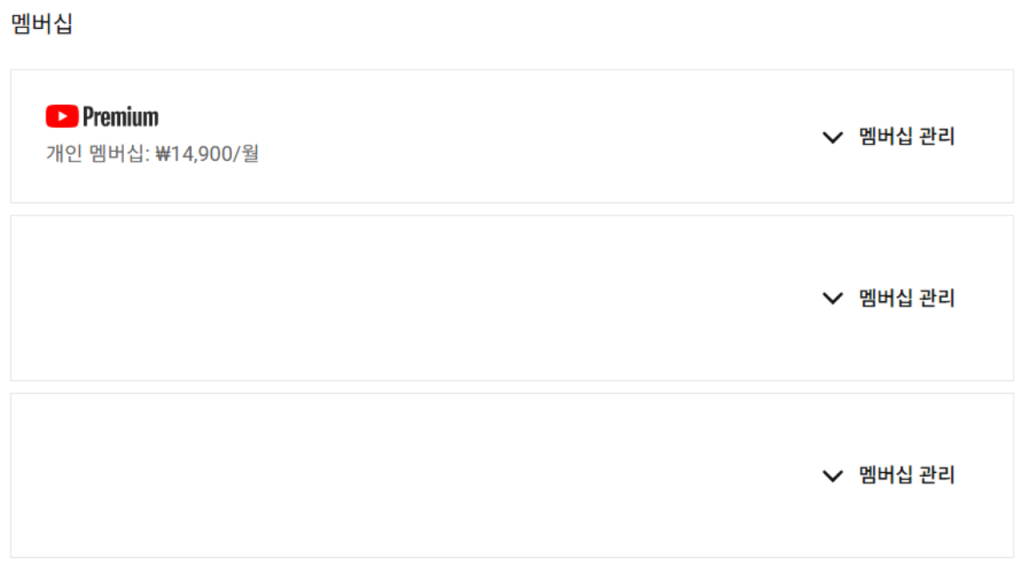
    그러면 아래와 같이 멤버십에 가입한 채널들이 나옵니다.

    멤버십-리스트

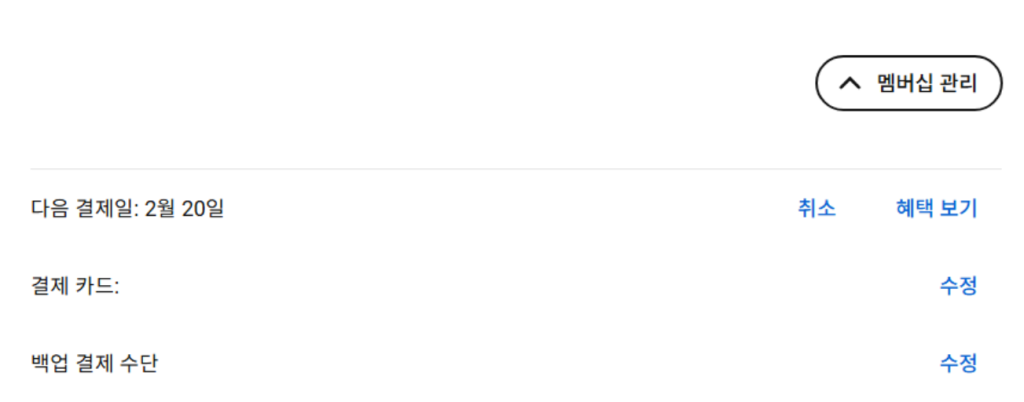
    가입을 취소하고 싶은 채널이름 오른쪽에서 ‘멤버십’ 관리를 선택합니다. 그리고 ‘취소’를 선택합니다.

    멤버십-관리

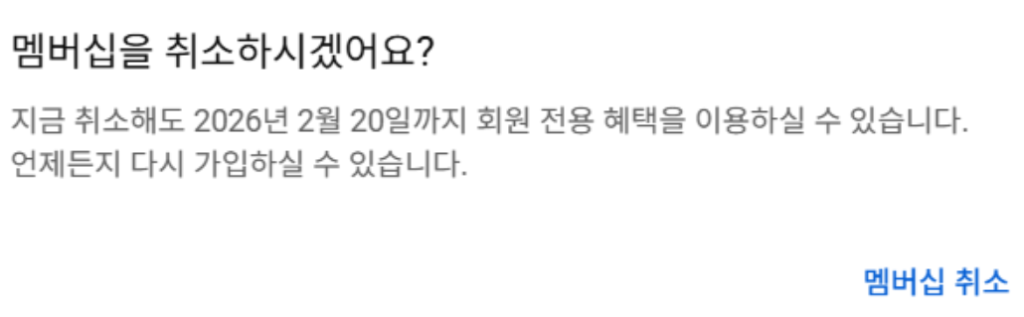
    그러면 다음과 같이 취소를 묻는 메시지창이 나옵니다. 여기에서 ‘멤버십 취소’를 선택하면 됩니다.

    멤버십-취소

    그러면 유튜브 멤버십 가입이 취소됩니다. 오늘 내용이 여러분에게 작은 도움이 되었으면 좋겠습니다.
  • 구글 계정 비밀번호 바꾸기

    구글 계정 비밀번호 바꾸는 방법을 알아보겠습니다. PC화면을 기준으로 비밀번호를 변경하겠습니다.

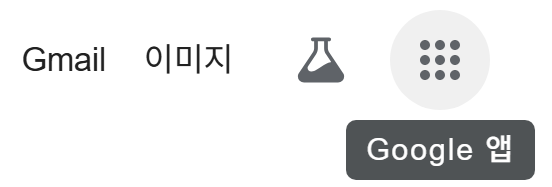
    구글 계정으로 로그인하고 위에서 점 9개가 있는 Google 앱 아이콘을 클릭합니다.

    계정을 선택합니다.

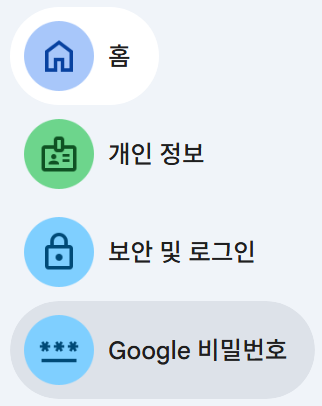
    왼쪽 메뉴에서 Google 비밀번호를 클릭합니다.

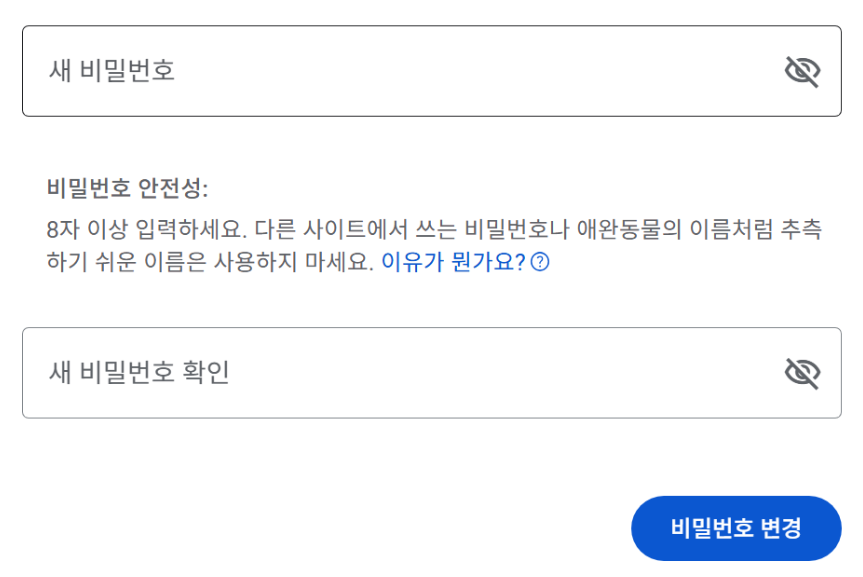
    새로운 비밀번호를 2번 입력하고 ‘비밀번호 변경’을 클릭합니다.

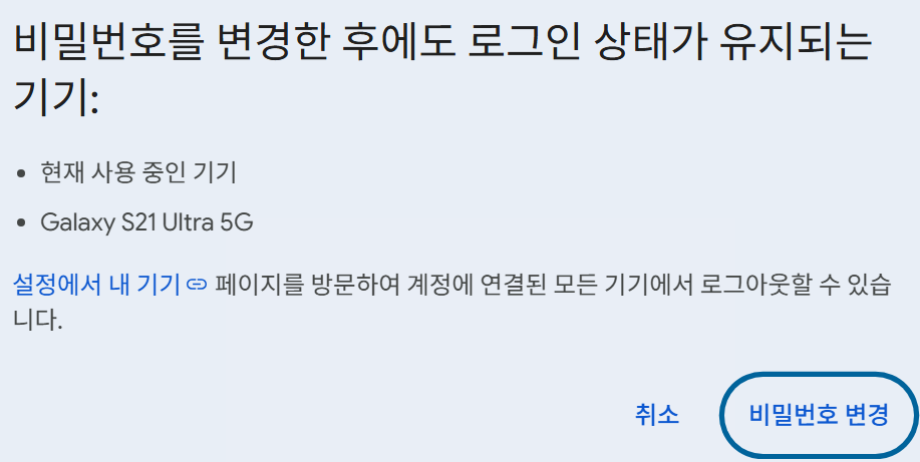
    확인창이 뜨면 ‘비밀번호 변경’을 클릭합니다.

    그러면 구글 비밀번호가 변경됩니다.